msinfo32查看电脑系统信息 硬件、驱动、软件、服务及程序图文教程
在计算机系统服务中,了解电脑的硬件、驱动、软件和服务等信息对故障排除、系统优化或兼容性检查至关重要。微软操作系统内置的msinfo32工具(系统信息)提供了详细的系统数据,无需安装第三方软件。本教程将分步骤指导您如何通过msinfo32查看这些信息,并附上图文说明。
什么是msinfo32?
msinfo32是Windows系统中的一个实用工具,用于收集和显示硬件资源、软件环境和系统组件的详细信息。它可以帮助用户快速诊断问题,例如驱动程序冲突、服务错误或硬件不兼容。
如何打开msinfo32?
有多种方法可以启动msinfo32工具:
- 使用运行对话框(推荐):
- 按下键盘上的
Win + R键,打开“运行”对话框。
- 输入
msinfo32,然后按Enter或点击“确定”。
- 系统信息窗口将自动打开。
- 图文提示:在运行对话框中输入msinfo32后,您会看到一个窗口弹出,显示系统摘要。
- 通过搜索功能:
- 在任务栏的搜索框中输入“系统信息”或“msinfo32”。
- 从搜索结果中点击“系统信息”应用。
- 通过命令提示符或PowerShell:
- 打开命令提示符或PowerShell,输入
msinfo32并回车。
使用msinfo32查看系统信息
打开系统信息窗口后,您会看到一个树形结构目录,分为几个主要类别:
- 系统摘要:显示操作系统版本、处理器、内存等基本信息。
- 硬件资源:包括IRQ、DMA、I/O地址等,用于高级故障排除。
- 组件:涵盖显示、网络、存储等硬件设备的详细信息。
- 软件环境:提供驱动、服务、启动程序等数据。
查看硬件信息
- 在左侧面板中,展开“组件”类别。
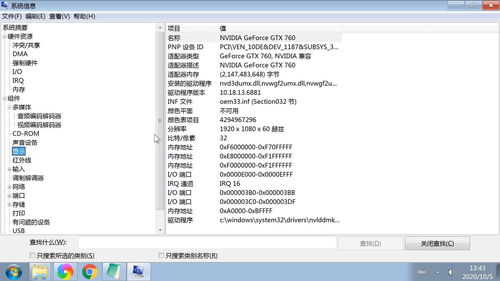
- 选择子项如“显示”或“存储”,右侧面板会显示相关硬件详情,例如显卡型号或硬盘信息。
- 图文提示:点击“显示”后,右侧会列出显卡驱动版本、分辨率等;截图可显示树形菜单和详细列表的示例。
查看驱动程序信息
- 在左侧面板中,导航到“软件环境” > “系统驱动程序”。
- 右侧面板将列出所有已安装的驱动程序,包括状态(运行/停止)和描述。
- 您可以筛选或搜索特定驱动,以检查是否正常加载。
- 图文提示:示例截图显示驱动程序列表,高亮显示关键列如“状态”和“描述”。
查看软件和服务信息
- 软件信息:转到“软件环境” > “已安装的程序”,查看应用程序列表(注意:这仅显示部分程序,可能不完整)。
- 服务信息:在“软件环境”下选择“服务”,右侧会显示所有Windows服务的状态(如运行中、已停止)、启动类型和描述。
- 这对于诊断服务相关的问题非常有用,例如某个服务无法启动。
- 图文提示:截图示例展示服务列表,并标注如何识别服务状态和启动类型。
查看程序信息
- 在“软件环境”下,选择“启动程序”以查看开机自启动的应用。
- 这有助于优化系统性能,禁用不必要的启动项。
导出和保存信息
如果您需要将系统信息提供给技术支持或存档,msinfo32支持导出功能:
- 点击菜单栏的“文件” > “导出”,选择保存位置和文件名(如.txt或.nfo格式)。
- 导出的文件包含所有当前视图的数据,便于离线分析。
常见应用场景
- 故障排除:当电脑出现蓝屏或性能下降时,检查硬件冲突或驱动问题。
- 系统升级:在安装新硬件或软件前,验证兼容性。
- 安全审计:审查服务和启动程序,防止恶意软件。
注意事项
- msinfo32提供只读信息,不会修改系统设置,使用安全。
- 信息量较大,建议使用搜索功能(Ctrl + F)快速查找关键词。
- 如果msinfo32无法打开,可能是系统文件损坏,可尝试运行
sfc /scannow修复。
通过本教程,您可以轻松掌握msinfo32的使用,高效管理计算机系统服务。记得定期查看系统信息,以保持电脑健康运行。如果有疑问,可以参考Windows官方文档或寻求专业帮助。
如若转载,请注明出处:http://www.nniku.com/product/18.html
更新时间:2026-10-15 03:02:22